
扫描件 PDF 不能复制文字?可以先 OCR 再翻译
很多 PDF 看起来有文字,但鼠标无法选中——文件里其实是图片,普通翻译工具读不到内容。译比邻默认启用扫描增强版:先 OCR 识别,再翻译并尽量保留页面结构。
上传扫描件 PDF,测试 OCR 翻译效果扫描件 OCR 翻译效果示例
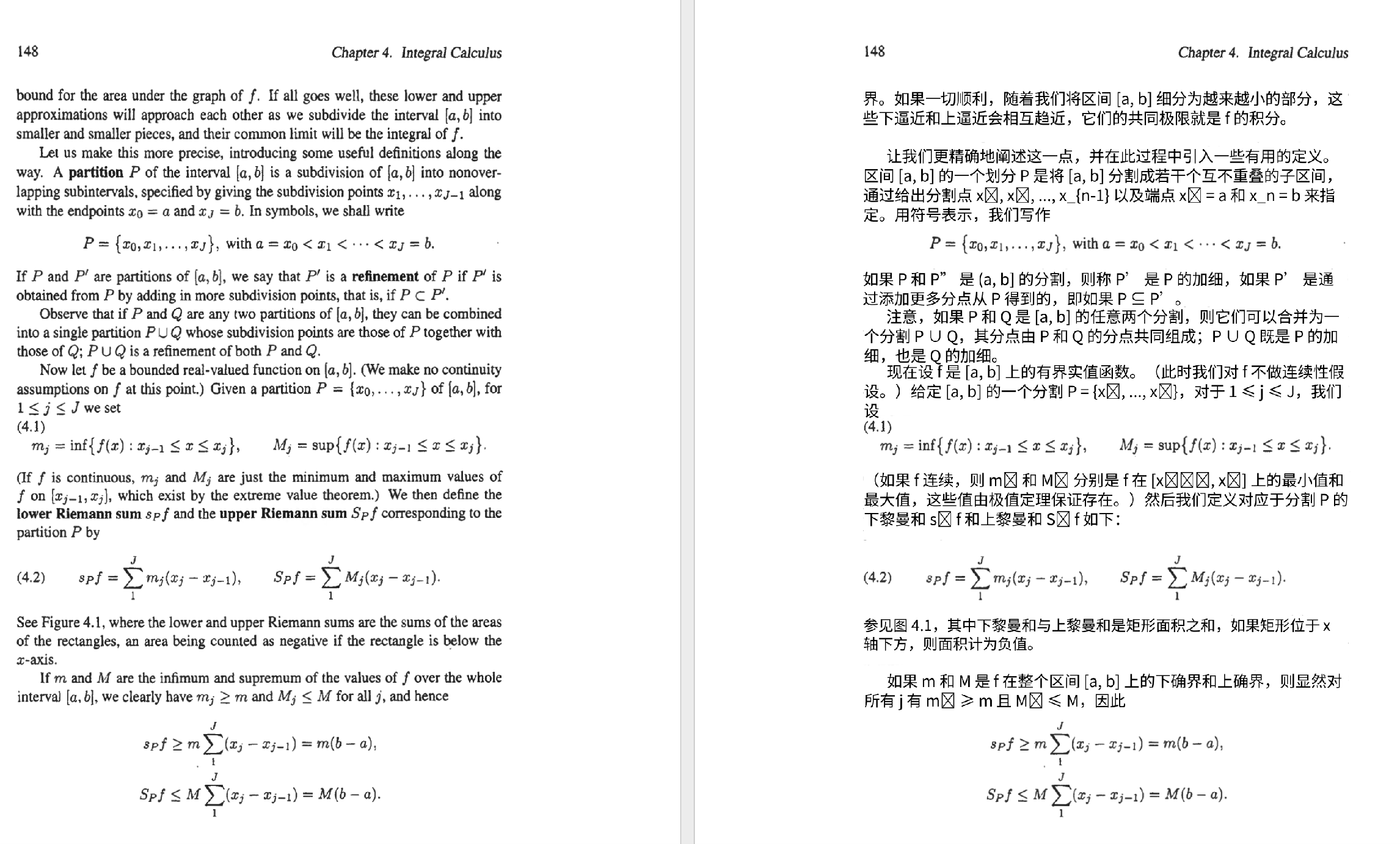
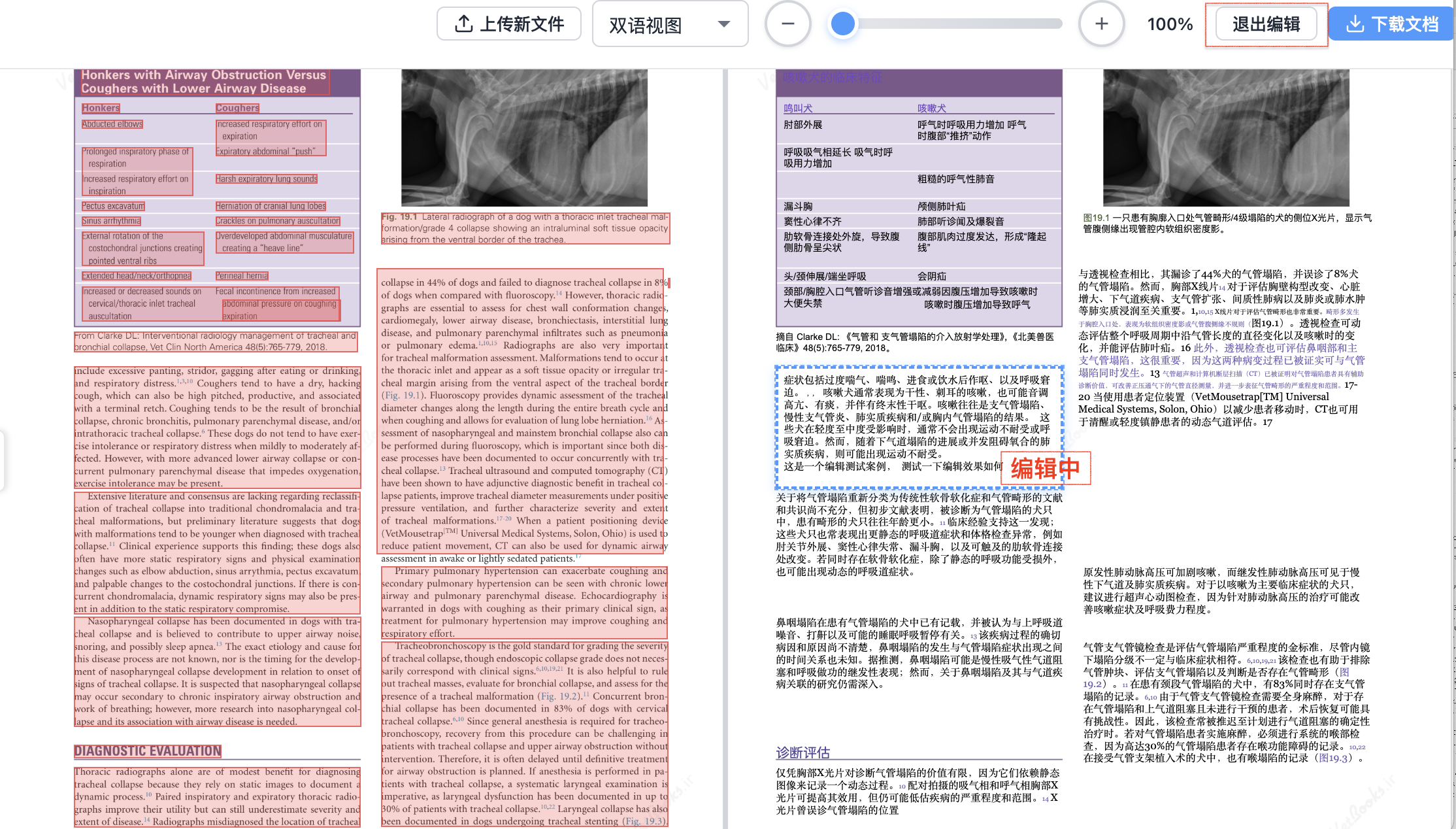
适合哪些扫描件
- 扫描版论文、教材和旧版手册
- 纸质合同、档案资料的扫描 PDF
- 拍照生成的 PDF 或图片型文档
- 无法复制文字、只能选中整页的 PDF
如何判断是不是扫描件
打开 PDF,用鼠标尝试选中一段文字:
- 能选中具体文字:通常是普通文本 PDF,可走论文或合同专题页。
- 只能选中整页或选不中:大概率是扫描件,需要 OCR。
- 复制出来是乱码:可能是字体编码问题,也建议先测试 OCR。
扫描件为什么比普通 PDF 更难
- 文件里没有可复制文字,必须先 OCR
- 低清晰度、阴影和折痕会导致漏字或错字
- 手写批注、印章容易干扰识别
- 扫描件中的公式和表格比矢量 PDF 更难还原
- 数字、单位和专有名词必须人工复核
建议怎么用
先上传 1–2 页测试:看 OCR 是否漏字、版式是否还能对照阅读,再决定是否处理全文。
尽量使用清晰扫描件,300 DPI 左右通常更稳定;手机拍照 PDF 可试,但效果取决于角度和光线。
扫描件翻译常见问题
手机拍照 PDF 可以翻译吗?
可以尝试,但效果取决于清晰度、角度和阴影。建议先测试一页。
手写文字能识别吗?
不建议依赖机器识别手写内容,手写部分需要人工确认。
扫描件和普通 PDF 翻译流程一样吗?
上传方式相同,但扫描件会多一步 OCR。译比邻默认启用扫描增强版,无需手动切换引擎。
如果你的 PDF 无法复制文字,可以先上传一页扫描件测试 OCR 和版式效果。
免费试译一页扫描件